Лучшие параметры графики для Oblivion Remastered на ПК
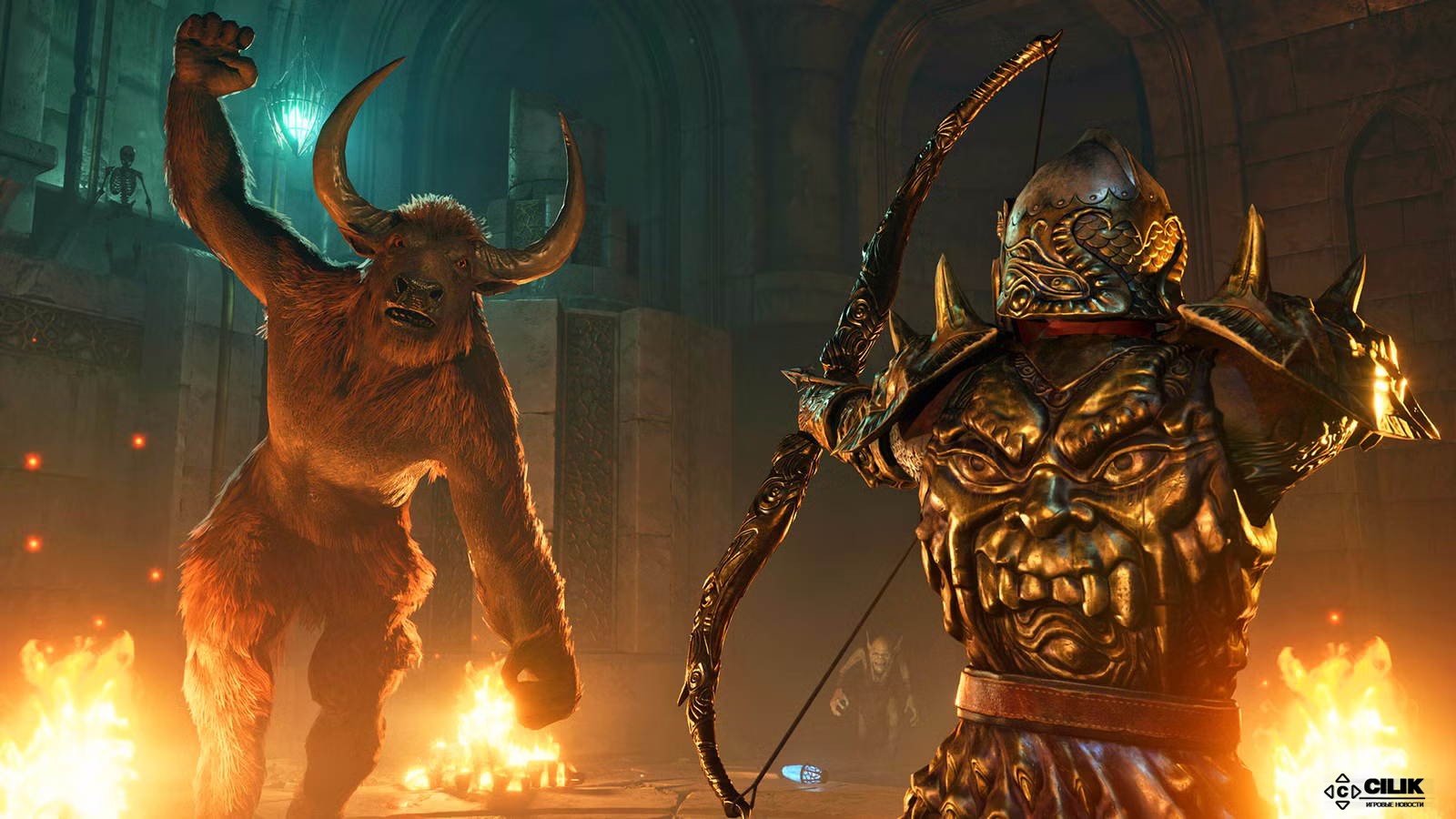
Красиво, но требовательно: как настроить Oblivion Remastered на ПК
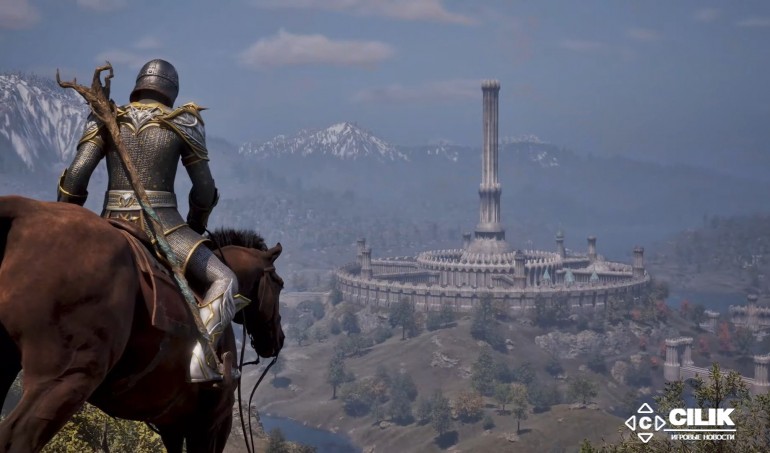
Возвращение в Сиродил получилось не просто ностальгическим — технически это, пожалуй, самый впечатляющий релиз Bethesda за последние годы. The Elder Scrolls IV: Oblivion Remastered на Unreal Engine 5 выглядит свежее и детализированнее, чем даже Starfield, но за эту красоту приходится платить производительностью. Разбираемся, какие настройки графики помогут получить стабильный фреймрейт без потери визуального лоска.
Главное, что нужно понять перед запуском: игра активно использует возможности UE5, включая продвинутое освещение и плотную геометрию. Это значит, что даже на крепких системах некоторые параметры стоит держать под контролем, а не выкручивать всё на максимум по привычке.
Оптимальные настройки для мощных ПК
Если ваша конфигурация соответствует рекомендуемым требованиям или превосходит их, можно позволить себе высокое качество картинки. Однако даже здесь есть пара пунктов, которые заметно влияют на стабильность кадров без существенной визуальной отдачи.
В первую очередь обратите внимание на эффекты, связанные с дальностью прорисовки и тенями. Именно они чаще всего становятся причиной микрофризов при перемещении по открытому миру. Умеренное снижение этих параметров на 10–15% от максимума обычно даёт прирост плавности, который глаз замечает сильнее, чем разницу в картинке.
Также стоит проверить настройки глобального освещения и отражений. Unreal Engine 5 умеет выдавать потрясающую картинку, но в динамичных сценах эти технологии создают серьёзную нагрузку. Если вы гоняетесь за стабильными 60 FPS, а не за скриншотами для галереи, чуть более консервативные значения здесь будут оправданы.
Что делать на слабых машинах
Обладателям более скромных систем не стоит отчаиваться: Oblivion Remastered масштабируется достаточно гибко. Ключевой совет — начинать с пресета «Средние» и вручную поднимать только те параметры, которые для вас критичны. Текстуры, например, можно оставить на высоком уровне, если хватает видеопамяти, а вот тени и постобработку лучше умерить.
Отдельного упоминания заслуживает разрешение рендеринга. Снижение этого параметра даже на 10–15% при включённом апскейлере часто даёт больший прирост FPS, чем попытки урезать всё остальное до минимума. Картинка при этом остаётся приемлемой, особенно на мониторах с диагональю до 27 дюймов.
Итог простой: Oblivion Remastered — игра, которая вознаграждает за вдумчивый подход к настройкам. Даже небольшие изменения способны превратить рваный геймплей в плавное приключение по одному из самых красивых миров, которые Bethesda когда-либо выпускала.
Настройки, которые спасут вашу частоту кадров
Главная проблема большинства гайдов по оптимизации — они предлагают либо выкрутить всё на минимум и получить «мыло», либо гонятся за красивой картинкой, забывая о стабильности. Здесь мы собрали конфигурацию, которая держит баланс: игра выглядит достойно, а счётчик FPS не проседает в самые неподходящие моменты.
Основа подхода — не трогать нативное разрешение и не играть с масштабом. Оставьте 100%, иначе текстуры потеряют чёткость. V-Sync выключаем полностью, ограничение частоты кадров тоже убираем — пусть движок дышит свободно. Поле зрения настраивайте под себя, на производительность оно влияет минимально.
Что действительно нагружает систему
Отражения экранного пространства оставляем включёнными — без них вода и влажные поверхности выглядят плоско. А вот качество растительности и теней смело опускаем до среднего. Это два самых прожорливых параметра, которые при переходе с ультры на средние значения почти не меняют картинку, зато возвращают приличный запас производительности.
Глобальное освещение держим на высоком — оно формирует общую атмосферу сцены. Текстуры, отражения и волосы можно опустить до средних или оставить высокими в зависимости от запаса видеопамяти. Одежда персонажей на высоком качестве заметна только в катсценах, но если карта позволяет — пусть будет.
Апскейлинг решает
Ключевой момент — технология масштабирования. AMD FSR или NVIDIA DLSS в сбалансированном режиме дают серьёзный прирост кадров без видимого ухудшения картинки. Обязательно включайте генерацию кадров, если ваша видеокарта её поддерживает, и Nvidia Reflex для минимальной задержки ввода.
Lumen Hardware RT отключаем — программный трассировщик в низком качестве справляется с освещением достаточно хорошо, а экономия ресурсов колоссальная. С этими настройками вы получите стабильные 60 FPS и не будете жертвовать визуальной составляющей там, где она действительно важна.
Главное — не перегрузить видеокарту
Monster Hunter Wilds требовательна к железу, но даже на скромных конфигурациях её можно заставить работать плавно. Ключ к стабильному FPS — грамотный баланс между картинкой и производительностью. Больше всего ресурсов отнимают тени, текстуры и растительность, поэтому именно с них стоит начать оптимизацию.
Если опустить качество теней и текстур до среднего уровня, нагрузка на GPU заметно снизится. А слегка урезав плотность растительности, вы избежите неприятных просадок в открытых зонах, где движок отрисовывает огромное количество объектов.
Оптимальные настройки для слабых ПК
Для систем, которые едва дотягивают до минимальных требований, подойдёт следующий набор параметров:
- Качество теней: среднее или низкое — это даст самый заметный прирост кадров.
- Текстуры: средние, если хватает видеопамяти; низкие — если VRAM меньше 6 ГБ.
- Растительность: низкая или средняя — уменьшит просадки в лесах и на равнинах.
- Сглаживание: отключить или поставить минимальное — сэкономит ресурсы без сильной потери чёткости.
- Разрешение рендеринга: 90–100% от нативного, при необходимости можно опустить ниже.
Такой конфигурации достаточно, чтобы получить играбельные 30–40 FPS даже на устаревших видеокартах. Главное — не гнаться за красивой картинкой, а сосредоточиться на стабильности.
Минимальные настройки, максимальный отклик
Погоня за плавным геймплеем в требовательных проектах часто упирается в компромиссы. Но снижение графики до минимума не всегда означает полный отказ от визуальной привлекательности. Главное — понимать, какие параметры действительно съедают ресурсы, а какие почти бесплатны, но сильно влияют на картинку.
Представленный ниже набор настроек ориентирован на стабильные 60 кадров в секунду при разрешении 1920x1080. Это база для комфортной игры без просадок, особенно в динамичных сценах, где важна каждая миллисекунда отклика.
Ключевые параметры
Вертикальная синхронизация отключена, а частота кадров ограничена на отметке 60 FPS. Такой подход позволяет избежать ненужной нагрузки на GPU и обеспечивает ровный фреймпейсинг. Поле зрения остаётся на усмотрение игрока — это вопрос личного комфорта и привычки.
Основной акцент сделан на производительности. Качество эффектов, растительности, теней, глобального освещения, текстур, отражений, волос и одежды — всё опущено на низкий уровень. Это стандартный набор для выжимания максимума из железа среднего сегмента.
Что оставлено включённым
Несмотря на общий минимализм, два параметра сохранены активными. Отражения экранного пространства и средняя дальность видимости практически не нагружают систему, но заметно улучшают восприятие сцены. Отражения добавляют глубины поверхностям, а достаточная дальность прорисовки не даёт миру «исчезать» перед глазами.
Апскейлинг и генерация кадров
Современные технологии масштабирования играют здесь решающую роль. AMD FSR или NVIDIA DLSS в режиме «Производительность» позволяют рендерить игру в более низком разрешении и апскейлить до 1080p без заметной потери чёткости. В связке с включённой генерацией кадров это даёт существенный прирост плавности.
Nvidia Reflex активирован для минимизации задержки ввода. В сочетании с генерацией кадров это особенно важно: технология компенсирует дополнительную латентность, которую может вносить генерация промежуточных кадров.
Итоговая конфигурация — это баланс между скоростью и приемлемой картинкой. Тяжёлые эффекты отключены, но ключевые визуальные элементы, влияющие на читаемость сцены, сохранены. Для киберспортивного или просто отзывчивого геймплея такой набор выглядит оправданным.
Зачем нужен апскейлинг, если у вас мощный ПК
Владельцы производительных систем часто игнорируют технологии масштабирования вроде DLSS и FSR, полагая, что они созданы исключительно для слабых машин. Это заблуждение. Даже топовая видеокарта не всегда выдаёт стабильную частоту кадров в тяжёлых сценах — особенно при игре в 4K с максимальными настройками графики.
Апскейлинг решает именно эту задачу: рендеринг происходит в более низком разрешении, а затем изображение восстанавливается до целевого с минимальными визуальными потерями. Прирост производительности при этом ощутимый, а качество картинки в большинстве современных реализаций остаётся на высоком уровне.
Как подобрать настройки под свою систему
Универсального рецепта нет — оптимальный режим зависит от конкретной конфигурации. Имеет значение не только модель видеокарты, но и разрешение монитора, целевая частота кадров и требования самой игры.
На мощных системах разумно начинать с режима «Качество» или его аналога. Если производительность всё ещё не дотягивает до желаемого уровня, можно переключиться на «Баланс». Режимы «Производительность» и «Ультра-производительность» стоит рассматривать только в крайних случаях — например, для 4K-гейминга на видеокартах среднего сегмента.
Главное — не бояться экспериментировать. Современные версии DLSS и FSR научились сохранять чёткость мелких деталей и корректно обрабатывать движущиеся объекты, поэтому разница между нативным разрешением и качественным апскейлингом на практике часто оказывается несущественной, а выигрыш в плавности — заметным сразу.







| « Октябрь 2026 » | ||||||
|---|---|---|---|---|---|---|
| Пн | Вт | Ср | Чт | Пт | Сб | Вс |
| 1 | 2 | 3 | 4 | |||
| 5 | 6 | 7 | 8 | 9 | 10 | 11 |
| 12 | 13 | 14 | 15 | 16 | 17 | 18 |
| 19 | 20 | 21 | 22 | 23 | 24 | 25 |
| 26 | 27 | 28 | 29 | 30 | 31 | |
Июль 2024 (1)
Апрель 2024 (1)
Март 2024 (10)
Февраль 2024 (6)
Декабрь 2023 (11)